TapYourStampStrona główna

TapYourStamp / W praktyce

Co zobaczysz w aplikacji.
Co zrobisz w terenie.

Od numeru startowego przez pieczątki po mapę punktów i tras. Zobacz ekrany uczestnika i prześledź konkretne czynności przy organizacji wydarzenia.

Zrzuty z przykładowego wydarzenia „Spring Forest Raid 2026”, dostępne w materiałach aplikacji. Pokazują dane demonstracyjne. Wygląd może różnić się między wersjami aplikacji.

01 / Po dołączeniu do wydarzenia

Wiem, w którym rajdzie jadę i ile mam do zebrania.

Na ekranie wydarzenia uczestnik sprawdza nazwę imprezy, swój numer startowy oraz liczbę zdobytych pieczątek. Na tym przykładzie załoga nr 10 ma przed sobą trzy punkty.

  • Nazwa wydarzenia i numer załogi są na górze ekranu.
  • Licznik pokazuje 0 z 3 pieczątek — załoga jeszcze nie zaczęła zbierania.
  • Dolne menu prowadzi do pieczątek, mapy, historii i pomocy.

Na tym zrzucie widnieje „NFC niedostępne”. To podgląd interfejsu, nie potwierdzenie działającego skanu na tym urządzeniu.
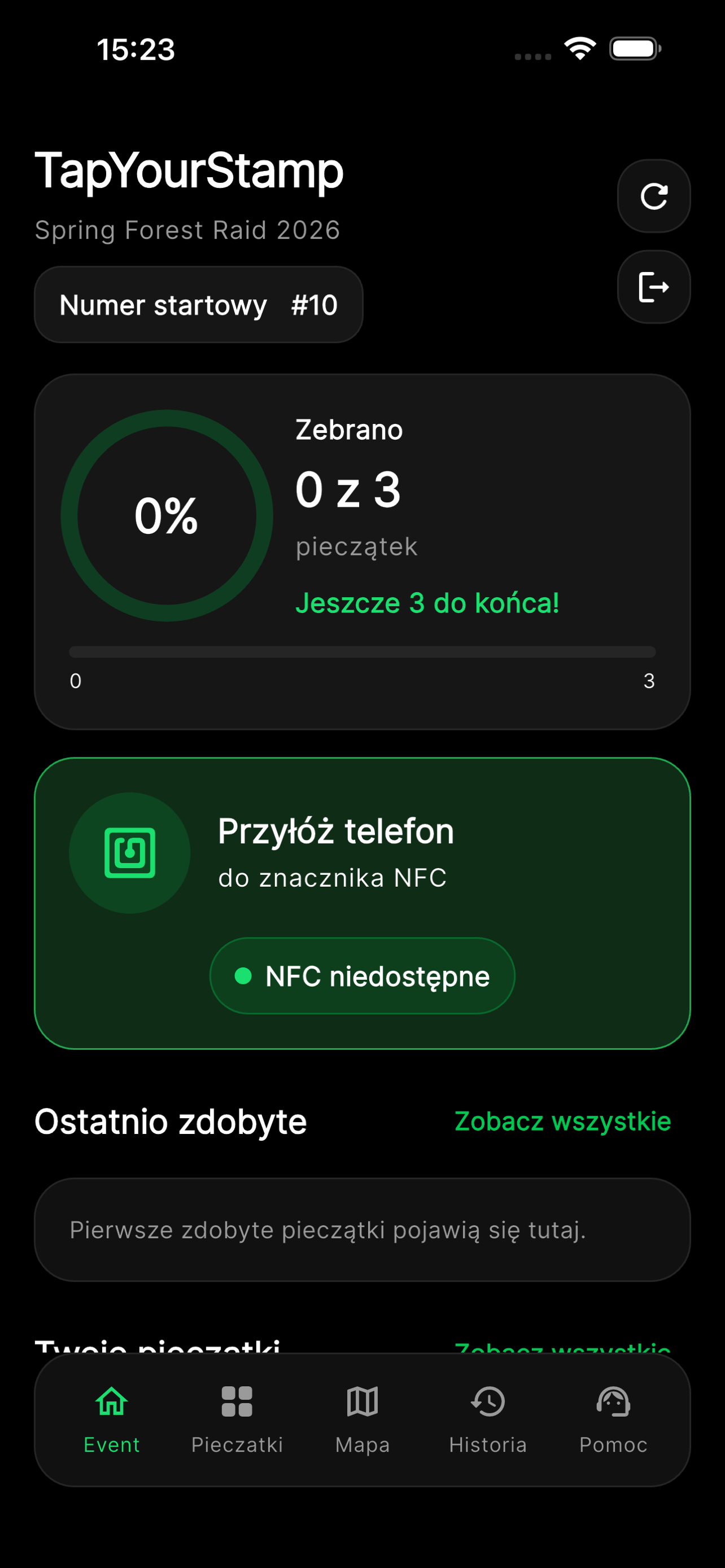
Ekran wydarzenia Spring Forest Raid 2026: numer startowy 10, zebrano 0 z 3 pieczątek, status NFC niedostępne.
Kliknij ekran, aby otworzyć pełny zrzut.

02 / W trakcie zbierania

Sprawdzam, czego brakuje. Zaznaczam punkt na później.

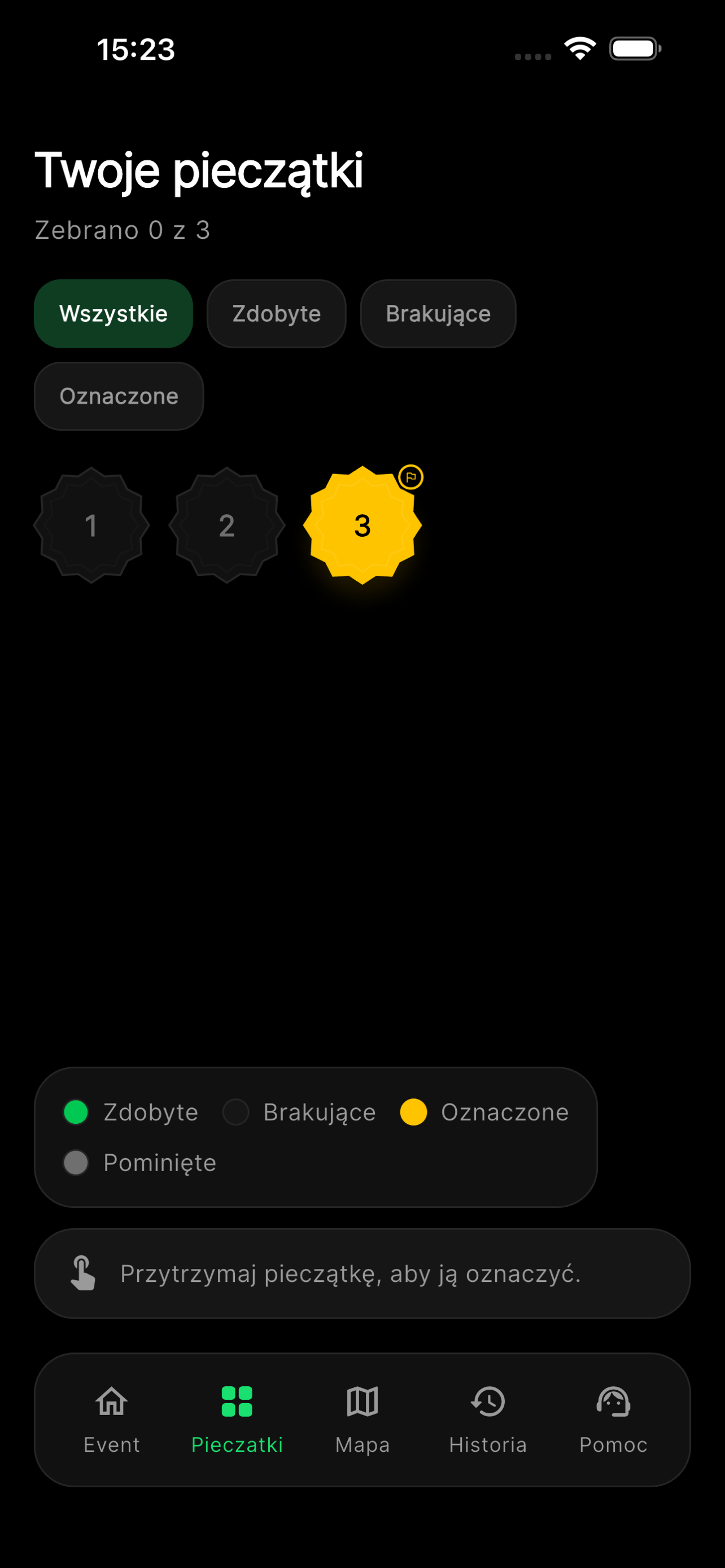
Lista pieczątek pozwala przełączać widok między wszystkimi, zdobytymi, brakującymi i oznaczonymi punktami. Przytrzymanie pieczątki służy do jej oznaczenia.

  • Punkty 1 i 2 są ciemne — nie zostały zdobyte.
  • Punkt 3 jest żółty i ma flagę — został oznaczony.
  • Oznaczenie nie zalicza punktu: licznik nadal pokazuje 0 z 3.

Legenda na dole wyjaśnia kolory. Oznaczenie punktu pomaga planować przejazd; zdobycie pieczątki to osobna czynność.

Lista trzech pieczątek: 1 i 2 brakujące, 3 oznaczona żółtą flagą, licznik 0 z 3 oraz filtry listy.
Kliknij ekran, aby otworzyć pełny zrzut.

Mapa w panelu organizatora

Punkty, trasy i załogi.
Zobacz je na mapie.

Przełącz widok, przybliż mapę i kliknij punkt. To działający podgląd mapy z panelu organizatora, z przykładowymi danymi.

Ładowanie mapy…

Dane demonstracyjne

Punkty kontrolne

Sprawdź, gdzie leżą punkty i na jakim etapie przygotowania są znaczniki. Wybierz punkt na mapie lub na liście.

Zielony: zweryfikowany · pomarańczowy: rozstawiony · niebieski: planowany.

Punkty, przebieg tras i ślad załogi są przykładowe. Podkład: OpenStreetMap. Statusy punktów opisują przygotowanie przez organizatora, a nie zdobyte pieczątki uczestnika.

Praca organizatora

Cztery sytuacje. Konkretne kroki.

Przykładowe scenariusze oparte na funkcjach panelu. To instrukcje użycia, nie relacje z konkretnych imprez.

01

Zapis lokalizacji w terenie

Punkt jest już na miejscu. Chcesz zapisać jego współrzędne w systemie.

  1. W aplikacji organizatora otwierasz edycję lokalizacji punktu.
  2. Podajesz współrzędne i zapisujesz lokalizację.
  3. Po przyjęciu zapisu przez serwer sprawdzasz punkt w panelu oraz ustawienie jego widoczności na mapie.

GPS trafia do lokalizacji punktu. Samo przypisanie tagu NFC nie pobiera automatycznie współrzędnych; zapis lokalizacji to osobna czynność.

02

Rajd z numerami startowymi

Masz listę załóg i chcesz powiązać ich wyniki z numerami.

  1. Dodajesz załogi pojedynczo, serią numerów lub importem CSV.
  2. Zaznaczasz załogi i wybierasz „Przygotuj kody załóg”.
  3. Przekazujesz każdej załodze jej kod. Po dołączeniu sprawdzasz ją w panelu.

Numer załogi jest powiązany z dostępem do wydarzenia. Samo dodanie załogi nie tworzy kodu.

03

Pieczątka do odnalezienia w terenie

Uczestnik ma odnaleźć znacznik, ale mapa nie powinna zdradzać jego położenia.

  1. W panelu otwierasz „Punkty → Edytuj punkt”.
  2. Włączasz „Zbieranie pieczątki” i wyłączasz „Pokaż lokalizację na mapie”.
  3. Przypisujesz tag NFC i sprawdzasz zbieranie na telefonie uczestnika.

Punkt pozostaje do zebrania, choć jego lokalizacja jest ukryta. Widoczność na mapie i możliwość zbierania to osobne ustawienia.

04

Obsługa wydarzenia w bazie

Chcesz sprawdzić postęp załóg i zająć się zgłoszeniem uczestnika.

  1. W „Przeglądzie wydarzenia” sprawdzasz skany i otwarte zgłoszenia.
  2. W „Pomocy” otwierasz zgłoszenie i aktualizujesz stan jego obsługi.
  3. W rankingu i historii skanów sprawdzasz wyniki zapisane w systemie.

Panel pokazuje dane, które do niego dotarły. Dołączenie załogi nie oznacza, że jej telefon jest teraz online.

Co sprawdzić przed startem?

Widoczność punktów i etapy

Etapy wpływają na to, co uczestnik widzi na mapie. Sam przyszły etap nie jest blokadą fizycznego skanu NFC. Sprawdź konfigurację i wykonaj próbny skan telefonem uczestnika.

Dane w panelu i na telefonie

Zapis ustawień w panelu nie potwierdza ich pobrania przez telefony. Przed wyjazdem sprawdź dołączenie do wydarzenia, mapę i zbieranie pieczątek na urządzeniu, którego użyjesz w terenie.